しゃべってコンシェル.apkをAPK DownloaderでダウンロードしてGalaxy Nexus(SC-04D)にインストールする方法。

今回は、しゃべってコンシェル.apkをAPK DownloaderでダウンロードしてGalaxy Nexus(SC-04D)にインストールする方法を紹介します。
以前、Galaxy Nexus(SC-04D)でしゃべってコンシェルを使う方法を紹介しました。
この方法はGalaxy Nexus(SC-04D)だけでなく、その他のしゃべってコンシェル非対応端末からでもインストールができます。
ですが現在は、少なくともGalaxy Nexus(SC-04D)はこの方法ではインストールできなくなったというコメントをいくつかいただいたため、私も試してみたところ確かにインストールができませんでした。
そこで今回は、Google Chrome拡張機能のAPK Downloaderを使ってしゃべってコンシェルをインストールする方法を紹介します。
今回の方法も、すべてのしゃべってコンシェル非対応端末で使えます。
この記事ではGalaxy Nexus(SC-04D)を使って説明していますが、それ以外の機種で今回の作業をする場合は適宜読み替えてください。
なお今回の記事作成にあたり、参考にさせていただいたのはpocketgames PDA秘宝館さんとAPK Downloaderの本家サイトです。
2.apkファイルをインストールする機能のあるファイルマネージャーをGalaxy Nexus(SC-04D)にインストールしておく。
私はESファイルエクスプローラーを使っています。
3.Google ChromeをPCにインストールしておく。
ダウンロードはこちらから。
しゃべってコンシェルのapkファイルをインストールする手順は、
1.Device IDで自分の端末のDevice IDとアカウントを確認
2.APK DownloaderをGoogle Chromeにインストール/設定
3.APK Downloaderでしゃべってコンシェルのapkファイルをダウンロード
4.Galaxy Nexus(SC-04D)にapkファイルをコピー
5.apkファイルをインストール
となります。
以下にその手順を紹介します。
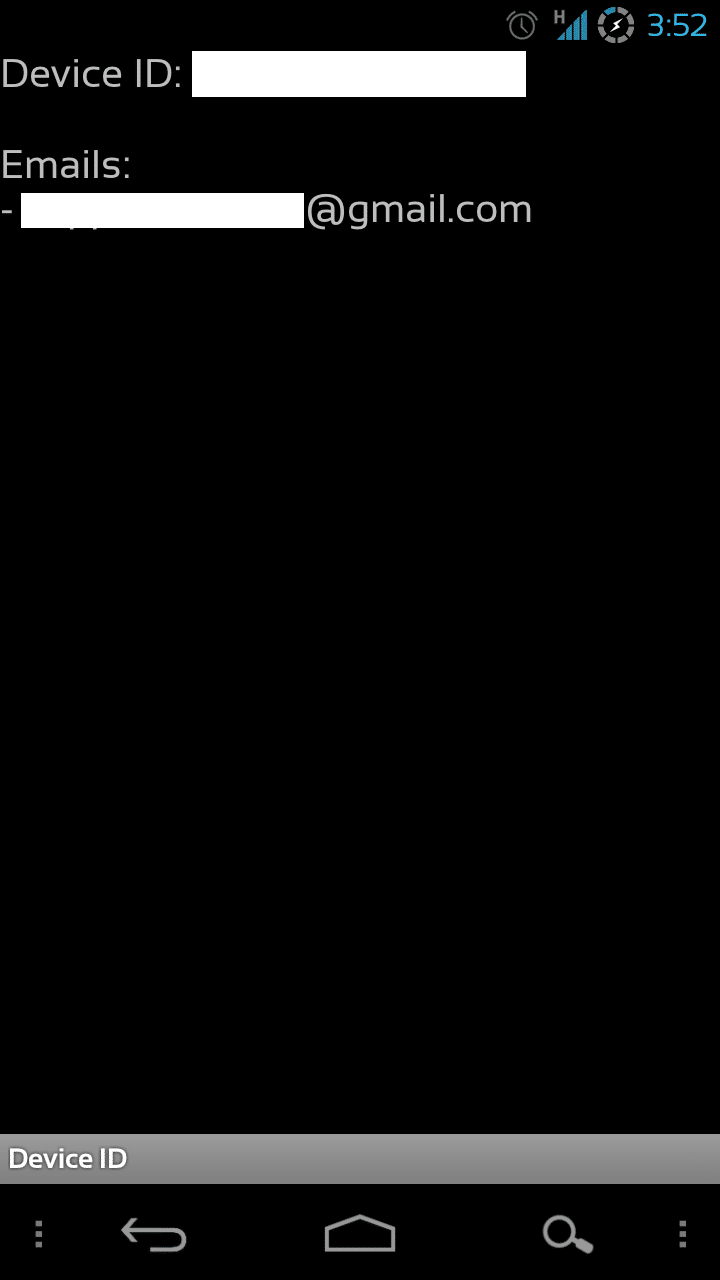
1)Galaxy Nexus(SC-04D)にDevice IDをインストールし、起動するとDevice IDとGoogleアカウントが表示されるので、そのまま表示させておく。
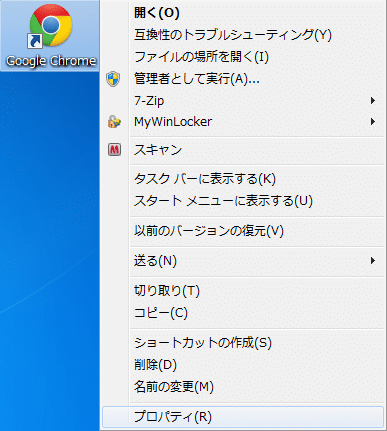
2)Google Chromeのショートカットのアイコンを右クリック⇒プロパティをクリック。
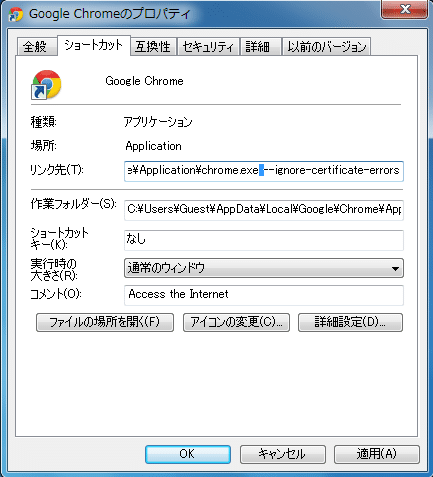
3)ショートカットタブ⇒リンク先の~chrome.exeの後ろに半角でスペースを1つ空けて、「--ignore-certificate-errors」と入力後「OK」をクリック。
一度Chromeを終了させて、再度--ignore~を追加したChromeのショートカットをダブルクリックしてChromeを起動させる。
4)ChromeからAPK Downloaderにアクセスして、APK Downloaderをインストールします。
確認画面が表示されるので、「インストール」をクリック。

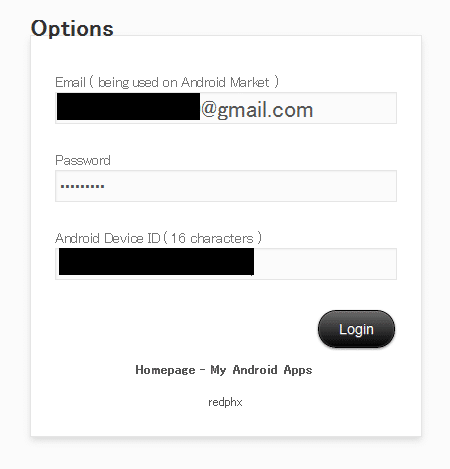
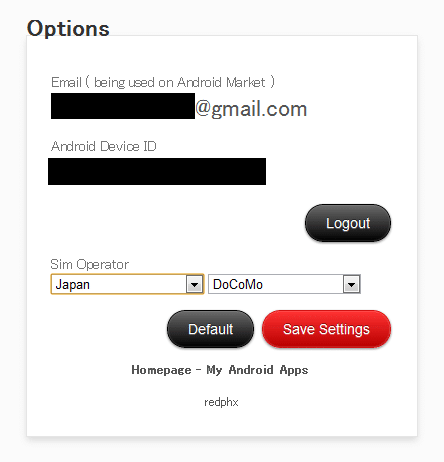
5)次にオプション設定画面が表示されるので、手順1)で表示させているGoogleアカウントとパスワード、Device IDを入力して「Login」をクリック。
6)Sim Operatorの部分を「Japan」「DoCoMo」にして「Save Settings」をクリック。
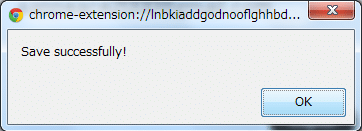
7)「Save successfully!」と表示されたら「OK」をクリック。
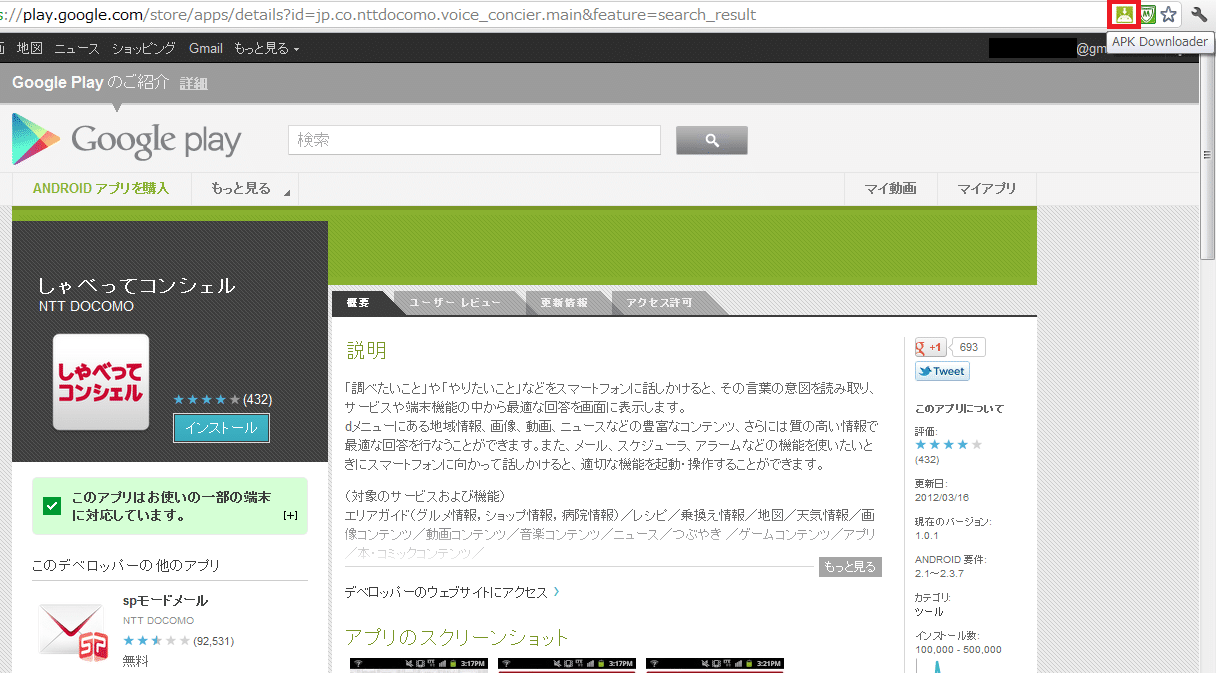
8)PC版PlayストアのしゃべってコンシェルのページにChromeからアクセスし、右上のアイコンをクリック。
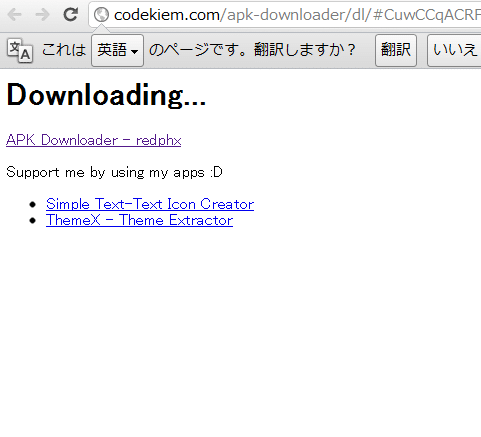
9)しゃべってコンシェルのapkファイルがダウンロードされます。
10)Chromeの左下にapkファイルが表示されるので、右クリック⇒「フォルダを開く」をクリック。
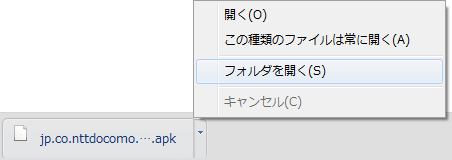
11)ダウンロードフォルダが開くので、「jp.co.nttdocomo.voice_concier.main-2.apk」をコピー。

12)Galaxy Nexus(SC-04D)に貼り付けます。
もしコピーペーストがうまくいかなければ、ダウンロードフォルダからGalaxy Nexus(SC-04D)にドラッグ&ドロップで持ってきてもOKです。

13)次にESファイルエクスプローラーを起動し、しゃべってコンシェルのapkファイルをタップ。
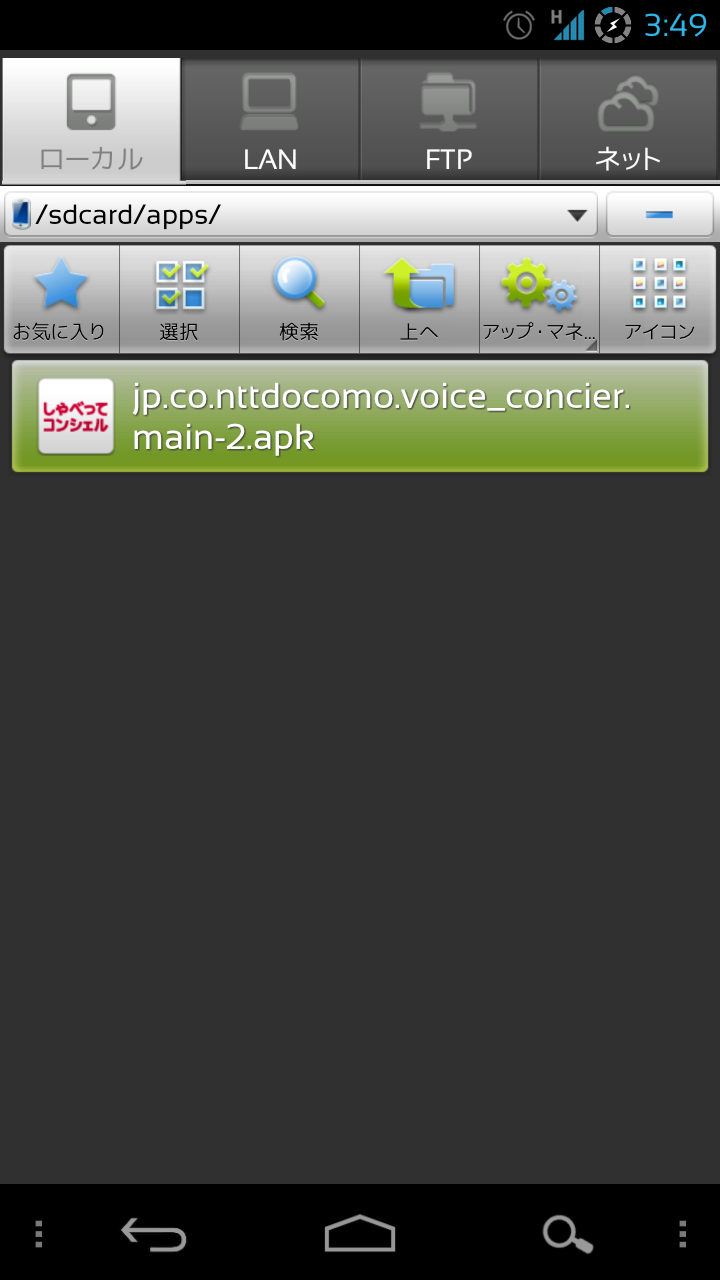
14)アプリインストール画面になるので、「インストール」をタップ。
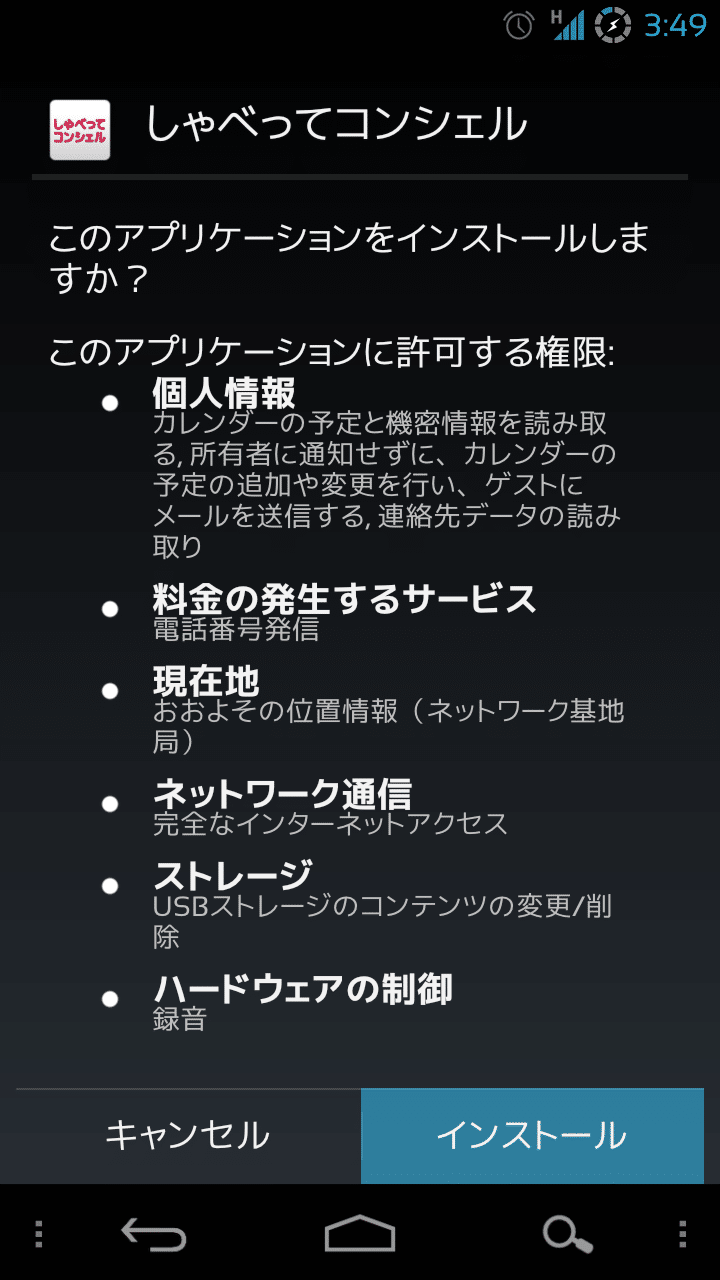
15)インストールが完了したら開いてみます。「開く」をタップ。
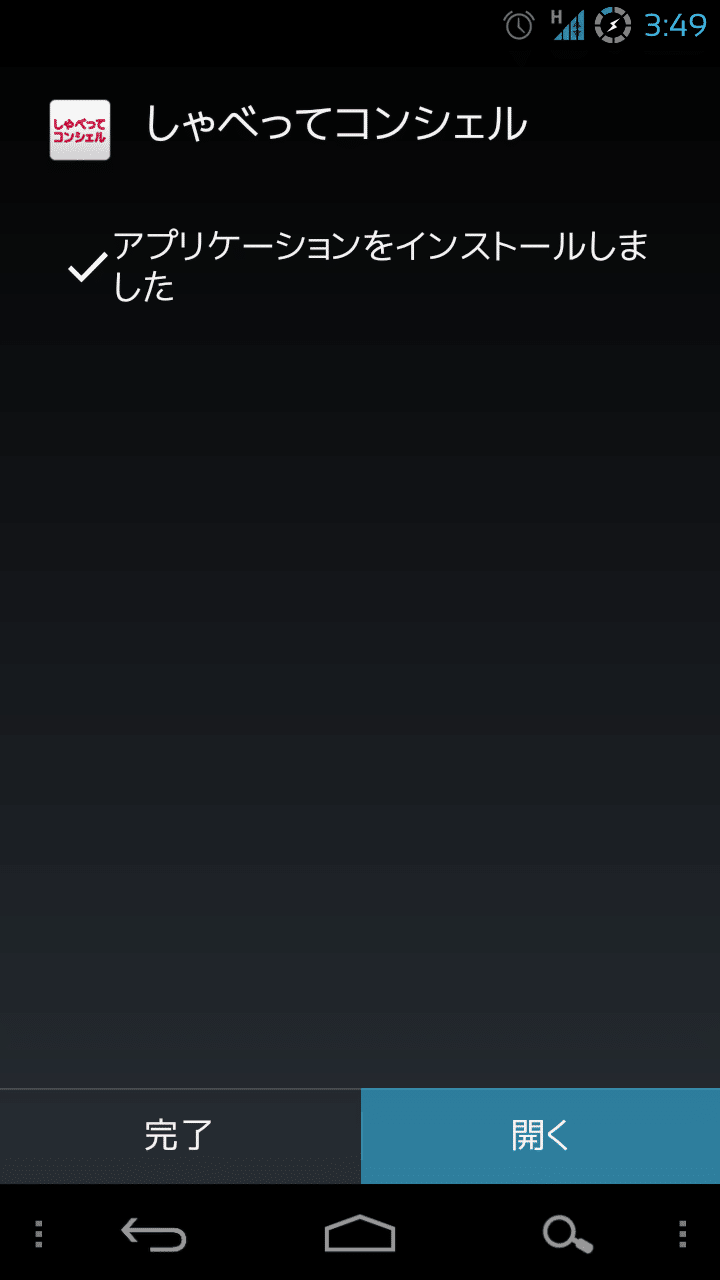
16)「承諾」をタップ。
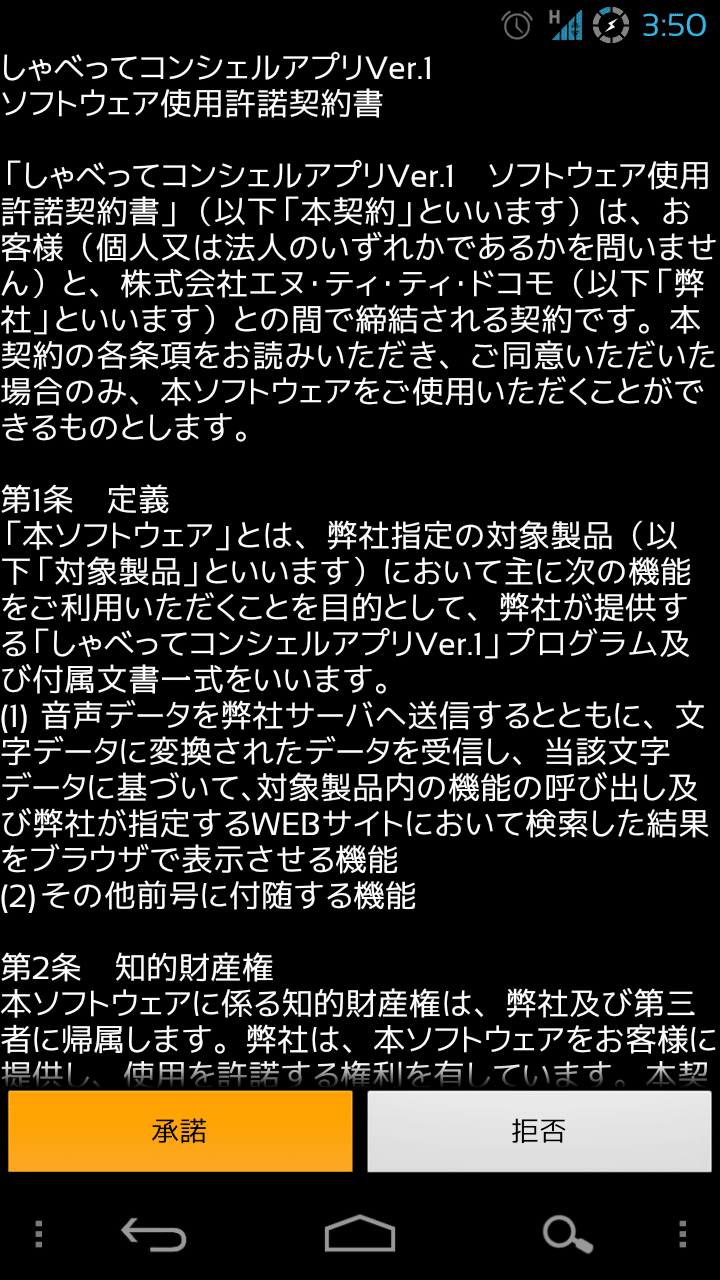
17)しゃべってコンシェルが起動しました。
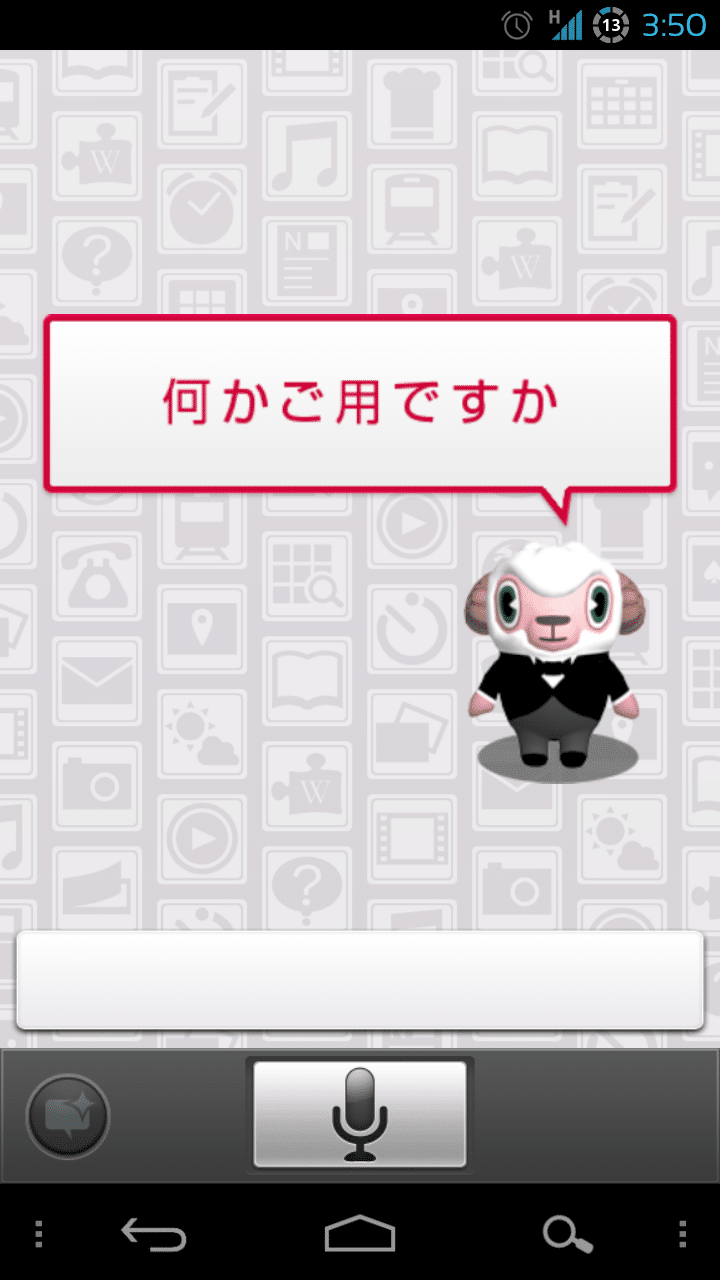
しゃべってコンシェル.apkをAPK DownloaderでダウンロードしてGalaxy Nexus(SC-04D)にインストールする方法は以上です。
スポンサーリンク
【前後の記事】
【関連記事】
●Galaxy Nexus(SC-04D)でしゃべってコンシェルを使う方法。
●Ubuntu for PhonesをGalaxy Nexus(SC-04D)にインストールする方法と使用感やUIのレビュー。
●Galaxy Nexus(SC-04D)をデバッグモードにした時にPCに認識させる方法。(Android ADB Interfaceのインストール方法)。
●Windows XPへのGalaxy Nexus(SC-04D)デバッグモード時のドライバ(Android ADB Interface)インストール方法。
●Galaxy Nexus(SC-04D)のCWM Recovery起動時のドライバ(Android Composite ADB Interface)インストール方法。
3月 22nd, 2012 - 13:49
このAPKManagerってXPだとパスの追記でエラーになっちゃうんですよね。。。
回避方法知りませんか?
3月 23rd, 2012 - 07:58
なぶなんさん
ちょっと分からないですね~
本家サイトを見てみたりしましたが、xpでエラーが出るといった報告も見当たらないようですよ♪
3月 23rd, 2012 - 23:45
いつも丁寧な解説ありがとうございます。
大変参考になり、ROM焼きも、カーネル変更もうまくいきました。
今回はシャベコンを導入したのですが、SIMが刺さっていないために通信できません。というエラーメッセージが出てきてしまいました。SIMがないと使えないのでしょうか?
3月 24th, 2012 - 00:42
usaさん、はじめまして!
ROM焼き、カーネル焼きがうまくいったようでよかったですね♪
しゃべってコンシェルは端末で処理せずにクラウド上で処理するので、3G通信は必須です。
つまりsimが刺さってないと使えないですね!
3月 24th, 2012 - 00:14
情報を参考に先程apkを落としてみましたが、インストールは完了し『承認』ボタンを押すと、【通信できまでん。】ってなり、起動しません。対策でもされたのでしょうか?
ちなみにapkファイル名は現在、jp.co.nttdocomo.voice_concier.main-2.apkではなく
jp.co.nttdocomo.voice_concier.main-3.apkになっています。これが原因か・・・。
3月 24th, 2012 - 00:43
みのくろさん、はじめまして!
私もjp.co.nttdocomo.voice_concier.main-3.apkをダウンロードしてみましたが、正常に使えてますよ♪
3月 25th, 2012 - 20:00
ショートカットタブ⇒リンク先の~ chrome.exeの後ろに半角でスペースを1つ空け て、「–ignore-certificate-errors」と入力しても、エラーがでます。どうしてですか?
それと、しゃべってコンシェルのapkファイルをダウンロードしようとしても、エラーがでます、、、。教えて下さい!
3月 25th, 2012 - 23:52
名無しさん
chrome.exeに追記後、chromeは一度閉じ、再起動させていますか?
3月 26th, 2012 - 21:47
スイマセン、本家よく読んだらうまくいきました。。。何が違っていたのかわかりませんがあっさりと。。。
にしても、これは結構恥ずかしいですねぇ、外で使うには勇気が入ります。。
ところで、バックライトセッテイングの日本語化というのはして頂けないのでしょうか。。。
3月 27th, 2012 - 00:09
なぶなんさん
無事ダウンロードできたようでよかったですね!
バックライトセッティングについては、時間があればしてみるかもしれません♪
3月 27th, 2012 - 10:07
横レス申し訳ありません。
自分もXPで上手くいかずに困っています。
2.3)でエラー、4)で確認画面が表示されず、でハマッのですが、
なんとか3.8)まで来ました。
が、APK Downloaderのドロイド君アイコンが見当たりません。
chromeの設定-オプション-拡張機能でAPK Downloader1.2が有効に
なっています。Downloadが出来ないことには先へ進めません。
どこが間違っているのでしょうか?宜しくお願いします。
3月 27th, 2012 - 10:25
すみません。
今、APK Downloader1.2.1になってアイコンが出現しました。
以降の作業を続けてみます。
またハマッたら助けてください。
3月 27th, 2012 - 12:11
ryujiさん、はじめまして!
うまくいけたみたいですね♪
がんばってください!
3月 26th, 2012 - 23:45
しゃべコン、bmobileのSIMを挿したらWi-Fi環境でも使用することが出来ました。ありがとうございます。
因みに、最近来になるのがセルスタンバイの問題なのですがMVNOで使用していると、結構な比率で電池を持っていかれます。以前の記事で対策とかをレビューしていたりしますか?
グクっては見たものの、知識が足らないので上手くできるか不安なので出来れば記事にして頂けると助かります。本当にいつもわかり易いので。
ご検討お願いします。
3月 27th, 2012 - 00:17
Usaさん、はじめまして!
私はMVNOではなく本家ドコモsim運用なので、セルスタンバイの問題の解決方法については説明できないです。
お力になれず申し訳ないです!
3月 27th, 2012 - 00:04
遅くなりましたがインストールできることを確認しました。
ありがとうございました!
3月 27th, 2012 - 00:18
なずさん
インストールできたようでよかったですね♪
3月 27th, 2012 - 09:30
インストールはできたものの「通信できません」とでちゃいます。
何かわかりますか?
SoftBankSIMでGalaxyNexus使っています。
3月 27th, 2012 - 12:05
ななさん、はじめまして!
ドコモのサービスなので、おそらくドコモsimでしか使えないのではないでしょうか?
3月 27th, 2012 - 15:58
あーやっぱそうなんですね。
ありがとうございます。
3月 27th, 2012 - 17:42
そうそう、これって、SPモード専用なのかなぁと勝手に思っていたのですけど、moperaでも使えてます。
3月 29th, 2012 - 19:02
なぶなんさん
情報ありがとうございます♪
3月 30th, 2012 - 01:05
ウォークマンzシリーズでもrootをと取り、キャリアを偽装(docomoに)したら動きました!
4月 8th, 2012 - 23:05
悠斗さん、はじめまして!
情報ありがとうございます♪
4月 3rd, 2012 - 18:44
この方法はAndroid端末をroot化してないとできませんか?
4月 8th, 2012 - 23:35
ykkapさん
root化をする必要はありませんよ♪
4月 4th, 2012 - 09:27
ご参考までに、So-netモバイル3GのSIMでも普通に使えています。MVNOだろうとなんだろうとdocomoネットワークを使っていれば問題ないようです。
4月 8th, 2012 - 23:37
Jitnさん
情報ありがとうございます♪
docomoネットワークであればOKなんですね!
参考になります♪
4月 16th, 2012 - 18:29
悠斗さん!
ウォークマンZをドコモに偽装し、root化する方法を教えてください!
4月 23rd, 2012 - 11:59
16)まではできたのですが、そのあと「通信できません」と表示されてしまいます。
どうすれば開けますか?
AUのIS05です。
4月 26th, 2012 - 10:30
wahahaさん
auでは、そのままでは使えないですよ~
simをdocomoに偽装する必要があります。
http://androidlover.net/apps/voiceinput/shabette-concier-au-softbank.html
4月 23rd, 2012 - 20:27
in the sky!
5月 9th, 2012 - 17:59
9)までは順調に来れましたが
playストアでしゃべってコンシェルをダウンロードすると
「このウェブページは見つかりません」
エラー 6 (net::ERR_FILE_NOT_FOUND): 指定したファイルまたはディレクトリは見つかりませんでした。
とエラーが出ます。exe追記後もちゃんと再起動かけました。
どこか間違って操作してるのでしょうか?
chromeからアクセスしています。
よろしくお願いします。
5月 9th, 2012 - 19:05
多分nexusだと思うけど普通にダウンロード出来ますね
5月 10th, 2012 - 16:23
Mapleさん
フォローありがとうございます♪
5月 10th, 2012 - 16:23
yuriさん
私の環境ではそのようなエラーは出ないので分からないですね。。。
お役に立てずすみません!
7月 11th, 2012 - 18:37
私も同じエラーがでてPlayからダウンロードできませんでしたが、他のアプリはダウンロードできたので、docomo以外のキャリアのデバイスIDだとダウンロードできないとかあるかもしれませんね?
私は、googleで「しゃべってコンシェル.apk ダウンロード」で検索し、apkファイルを公開しているところからダウンロードして、無事使えました。
端末は「AU INFOBAR A01」です。
7月 12th, 2012 - 10:01
私も同じくエラーでダウンロード出来ませんでした
エラー 6 (net::ERR_FILE_NOT_FOUND): 指定したファイルまたはディレクトリは見つかりませんでした。
頼まれて調べてるので自分はドコモキャリアで
Googleにもログイン済みです。
バージョンアップ後パソコンでDL出来なくしたのでしょうかね。。
同じ状況の方他にも居てますか?
5月 9th, 2012 - 23:21
私もyuriさんとおなじです。なぜにダウンロードされないのでしょうか。。
5月 10th, 2012 - 16:26
ぴくるさん
すみません、原因は分からないですね。。。
5月 9th, 2012 - 23:36
とりあえずchromeブラウザ立ち上げてplayストアにアクセス。
んでしゃべってコンシェルを検索かければヒットするはずなので、インストールクリックしたら大丈夫なはず…。
確認してみたけど端末にインストールされてたし…。
5月 9th, 2012 - 23:38
AndoidLoverさんへ。
DL出来ない人がいるため、
とりあえずこちらでDLしてそれをアップローダーへupしても問題ないでしょうか?
5月 10th, 2012 - 16:27
Mapleさん
アップロードはしない方がいいような気がします。。。
私はおすすめしません!
5月 11th, 2012 - 01:21
AndroidLover様
私、断り無くいWnn for SC-04Dのzipを公開してしまいましたが、拙かったでしょうか?一応悪用はされないように、というかSC-04D以外では使えないようにオリジナルのiWnnは入れておらず、SC-04Dオーナーであれば入手できるものなので大丈夫だろうと思いました。
もしもサイト運営のポリシーに反するのであれば、お手数ですが削除の程お願い申し上げます。
よろしくお願い申し上げます。
5月 13th, 2012 - 13:44
Jitnさん
iWnnが入っていないのであれば大丈夫かとは思います。
ただアップロードに関しては判断が難しいところなので、今後は一度相談頂けるとありがたいですね!
5月 10th, 2012 - 00:32
SC-04Dは前々回のアップデート(だつたかな?)で正式対応されてますので、Chromeからではなく、普通に端末からPlayストアにアクセスしてダウンロードできます。auの端末からでもごにょごにょすれば
5月 11th, 2012 - 11:03
>Mapleさま
>Androidloverさま
回答ありがとうございました。
downloadからエラーメッセージになる瞬時のメッセを呼んでみたら
google の文字が読みとれたので、もしかして?と思って
playストアにログインをしてみたところ、成功しました!
こんな根本的な事でお騒がせしてすみません。
ログイン有りきだったのですね。本当にご迷惑おかけしました。
>ぴくるさん
もし、ログインされてなかったら同じ様にしてみてください。
5月 13th, 2012 - 13:45
yuriさん
Googleにログインしていないと使えないんですね!
いつもログインしている状態なので、全然気づきませんでした!
情報ありがとうございます♪
5月 20th, 2012 - 16:05
しゃべってこんしぇる docomo N-04C 非対応に無事インストール出来ました。
APK Downloaderをインストール後、Sim Operatorの部が中々、出てこなく、手間取りましたが
何度かトライした所、表示され後はすんなり、インすと出来ました。
非対応のスマフォで、導入を諦めていたところ、ここのサイトにめぐり合えて
本当に感謝しております。有り難うございました。
5月 20th, 2012 - 22:27
syuken55さん
インストールできたようでよかったですね!
しゃべってコンシェル、楽しんでください♪
6月 28th, 2012 - 17:43
しゃべってコンシェルは
どうやったらダウンロード出来るんですか⁇
6月 29th, 2012 - 00:14
Miariさん
記事の通りに作業してください!
7月 3rd, 2012 - 08:32
素晴らしい記事ありがとうございます。
IIJmioのSIM+L-06Cでできました。
最近APK DownloaderのためのChromeオプションが増えたようですね。
興味ありましたらAPK Downloader公式サイトを見てみてください。
7月 3rd, 2012 - 23:18
jjkさん
情報ありがとうございます♪
公式サイト見てみますね!
7月 4th, 2012 - 16:55
これは端末とPCをUSBで繋いでないとできないんですか?
7月 4th, 2012 - 18:35
悠さん
はじめまして。
どこからそんな疑問がでたのですか?
PCに落としたAPKファイルをなんらかの方法で端末のSDカードもしくは、本体ストレージにおとし、端末でAPKファイルからインストールすればよいですよ。
直接SDカードの中にPCから入れてもよし、Dropbox等オンラインストレージ経由でもよしです。
7月 5th, 2012 - 11:54
massaさん
フォローありがとうございます♪
7月 10th, 2012 - 21:15
横から失礼します。
当方「Atrix4G ICE」 SIM無:Wi-Fi環境で問題なく使えています。
SIMを挿さなくても問題ないようです。
7月 14th, 2012 - 12:28
pmanさん
ご報告ありがとうございます♪
simなしでもいけるんですね!
9月 3rd, 2012 - 18:35
はじめてコメントさせていただきます。
プレイストアからダウンロードする時にエラーが出てしまいます。
URLの横のダウンローダーのアイコンをクリックしても、”Cannot download this app”と表示されてしまいます。
解決策はありますか?
よろしくお願いします。
9月 9th, 2012 - 00:00
hiroさん、はじめまして!
アプリの管理からデータ消去で解決するかもですね!
10月 4th, 2012 - 21:34
初コメです。。
自分もPCからPlayでダウンロードを試みましたが
Cannot download this app
となりapkがダウンロードがはじまりません。
対処法などわかりますか?
10月 5th, 2012 - 15:44
9月からV2.1にアップデートされてドコモ端末以外からのダウンロードが不可となったようです。ドコモ端末でApkDownloaderでダウンロードし、これをGmailなどに添付して他社端末に送信、添付ファイルをインストールすればできますが、まぁ、これはやらない方がいいでしょう。Yahoo音声アシストというのができましたので、しゃべって〜〜〜やSiriにはまだ劣りますが、これからブラッシュアップされるようですのでこちらをお使いになった方がいいでしょう。
12月 1st, 2012 - 13:43
プレイストアからダウンロードしようとしても
cannot download this appとでできて
ダウンロードできません windows xpです
DOCOMO N-04Cです
12月 1st, 2012 - 13:53
どのPCをつかってもむりでした
12月 1st, 2012 - 13:53
プレイストアからダウンロードしようとしても
cannot download this appとでできて
ダウンロードできません windows xpです
DOCOMO N-04Cです
どのPCをつかってもむりでした